

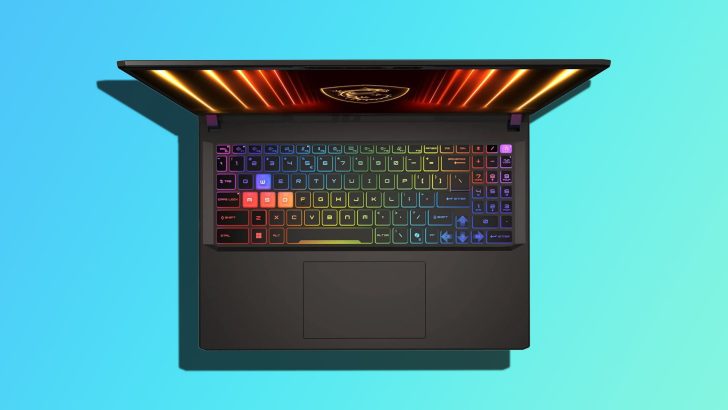
మీరు విరిగిపోకుండా అద్భుతమైన గేమింగ్ పనితీరును కోరుకుంటే MSI యొక్క వెక్టర్ 16 HX AI ఇప్పటికే ఒక బలమైన ఎంపికగా ఉంది, కానీ ఇప్పుడు, మీరు అమెజాన్ యొక్క బ్లాక్ ఫ్రైడే 2025 వారానికి కృతజ్ఞతలు తెలుపుతూ పొదుపు బోట్లోడ్ను జేబులో ఉంచుకుంటారు. మెషీన్ యొక్క ఈ పవర్హౌస్ ప్రస్తుతం RTX 5070 Tiతో కిట్ చేయబడింది మరియు ఆన్లైన్ రిటైలర్లో $1,419.99 ధరకు లభిస్తోంది, ఇది ప్రస్తుతం మనం చూసిన అతి తక్కువ ధర. ధర తగ్గింపు అంటే మీరు మొత్తం నుండి $380 ఆదా చేస్తారు మరియు దాని కంటే ఏది మంచిది?
అమెజాన్ QHD ప్యానెల్తో మరొక MSI వెక్టర్ 16 HX AI గేమింగ్ ల్యాప్టాప్ను కూడా జాబితా చేసింది, మీరు ప్రీమియం చెల్లించడానికి సిద్ధంగా ఉంటే
Vector 16 HX AI యొక్క డిజైన్ మునుపటి తరం వలెనే ఉంది, ఇంటర్నల్లు మార్పుకు అనుగుణంగా ఉంటాయి. హుడ్ కింద, మీరు 20-కోర్ ఇంటెల్ కోర్ అల్ట్రా 7 255HX, 16GB DDR5 ర్యామ్, 12GB GDDR7 RTX 5070 Ti, 512GB PCIe NVMe Gen 4 SSD, Wi-Fi 6E, అన్నీ 16PS-4PS మెషీన్లో ప్యాక్ చేయబడిన 4PS4 మెషీన్లో ఉంటాయి. 1,920 x 1,200 ప్యానెల్తో. మెజారిటీ కొనుగోలుదారులు ఖచ్చితంగా తక్కువ రిజల్యూషన్ స్క్రీన్ గురించి ఫిర్యాదు చేస్తారు, కానీ మీకు రెండు ఎంపికలు ఉన్నాయి.
మీరు ఆదా చేసే డబ్బును QHD రిజల్యూషన్తో బాహ్య మానిటర్ని కొనుగోలు చేయడానికి మళ్లీ పెట్టుబడి పెట్టవచ్చు లేదా మీరు అదే GPUని కలిగి ఉన్న మరొక వెక్టర్ 16 HX AI గేమింగ్ ల్యాప్టాప్కు నేరుగా వెళ్లవచ్చు, కానీ కొంచెం శక్తివంతమైన 24-కోర్ ఇంటెల్ కోర్ అల్ట్రా 9 275HX, ఒక QHD 240Hz GePS 40Hz IPS4 LCV SSD, Wi-Fi 7 మరియు మరిన్ని. ధర విషయానికొస్తే, ఈ నిర్దిష్ట మోడల్ అమెజాన్లో $1,659.99 లేదా $440 తగ్గింపుతో లభిస్తుంది.
శక్తివంతమైన హార్డ్వేర్ కారణంగా, గేమింగ్ ల్యాప్టాప్లు ఎల్లప్పుడూ వేడిగా ఉంటాయి మరియు MSI వెక్టర్ 16 HX AI మోడల్లు రెండూ మీ కళ్ళకు అసౌకర్యంగా ఉండే ఉష్ణోగ్రతలకు చేరుకుంటాయి. కాబట్టి, మీరు ఆ థర్మల్లను తక్కువగా ఉంచాలనుకుంటే, మేము క్రింద కొన్ని చాలా ఉపయోగకరమైన చిట్కాలను అందించాము, కాబట్టి గేమింగ్ ల్యాప్టాప్లు రుచికరమైనవిగా ఉన్నాయని మీకు ముందుగా తెలియజేయనందున మీరు Amazonకి రిటర్న్ ఇవ్వాల్సిన అవసరం లేదు.
గేమింగ్ ల్యాప్టాప్ ఉష్ణోగ్రతలు తక్కువగా ఉండటానికి మరియు సాధారణ నిర్వహణ కోసం అనుసరించాల్సిన చిట్కాలు
ఇంటెల్ ప్రాసెసర్లు వేడిగా నడుస్తున్నందుకు ప్రసిద్ధి చెందాయి, అందుకే మీరు వీలైనంత త్వరగా వాటిని తగ్గించాలి. మీరు ఏ గేమింగ్ ల్యాప్టాప్ని కొనుగోలు చేయాలనుకుంటున్నారు లేదా ప్రస్తుతం స్వంతం చేసుకోవాలనుకుంటున్నారు అనేదానిపై ఆధారపడి, మీరు BIOSలోకి వెళ్లాలి, కొన్ని సెట్టింగ్లను ఎనేబుల్ లేదా డిసేబుల్ చేయాలి మరియు మీరు రేసుల్లో పాల్గొనవచ్చు. ప్రతి గేమింగ్ ల్యాప్టాప్ విభిన్నమైన BIOS మరియు కాన్ఫిగరేషన్ను కలిగి ఉన్నందున, ప్రారంభించాల్సిన లేదా నిలిపివేయవలసిన అన్ని సెట్టింగ్లను మేము పేర్కొనలేము, కానీ శీఘ్ర Google శోధన మీరు వెతుకుతున్న సమాధానాలను మీకు అందిస్తుంది.
మీరు కొన్ని సెట్టింగ్లను సర్దుబాటు చేయడానికి BIOSను ఎందుకు నమోదు చేయాలి అనే దాని గురించి, డిఫాల్ట్గా, గేమింగ్ ల్యాప్టాప్లలో అండర్వోల్టింగ్ లాక్ చేయబడింది, కాబట్టి ఆ గేట్ను తెరవడానికి ఇది ఏకైక మార్గం. తర్వాత, మీరు ఇన్పుట్ వోల్టేజ్ మరియు ఉష్ణోగ్రతలను తగ్గించడానికి ఇంటెల్ ప్రాసెసర్ల వోల్టేజ్లు మరియు క్లాక్ స్పీడ్లను సర్దుబాటు చేయగల ఉచిత-ఉపయోగించే అప్లికేషన్ అయిన థ్రోటిల్స్టాప్ని డౌన్లోడ్ చేసి, ఇన్స్టాల్ చేయాలనుకుంటున్నారు.
అత్యుత్తమ సెట్టింగ్లను కనుగొనే ముందు లెక్కలేనన్ని ట్యుటోరియల్ల ద్వారా మీరు భరించాల్సిన బాధాకరమైన ‘ట్రయల్ అండ్ ఎర్రర్’ సెషన్ల టన్ను ఉంటుంది, కాబట్టి ఏదైనా ప్రారంభంలో మీ మార్గంలో వెళ్లకపోతే మీరు ఆశను కోల్పోకుండా ఉండటం చాలా ముఖ్యం. ఇప్పుడు మనం CPUతో పూర్తి చేసాము, GPUకి వెళ్దాం.
గ్రాఫిక్స్ ప్రాసెసర్ను అండర్వోల్ట్ చేయడం కోసం, MSI ఆఫ్టర్బర్నర్ను డౌన్లోడ్ చేసి, ఇన్స్టాల్ చేయండి మరియు థ్రోట్స్టాప్ లాగా, ఉత్తమ పనితీరును అనుభవిస్తున్నప్పుడు సాధ్యమైనంత తక్కువ ఉష్ణోగ్రతలను పొందడానికి ఉత్తమ సెట్టింగ్లను ఎలా కలపాలి మరియు సరిపోల్చాలి అనే దానిపై మీరు అవగాహన చేసుకోవాలి. మీ గేమింగ్ ల్యాప్టాప్ను విడదీయడం ద్వారా దానిలో కొంత సాధారణ నిర్వహణను నిర్వహించడానికి మీరు ధైర్యంగా ఉన్నారని ఊహిస్తే, మీ జీవితాన్ని సులభతరం చేయడానికి అనుసరించాల్సిన కొన్ని సూచనలు ఇక్కడ ఉన్నాయి.
అమెజాన్లో $74.95కి అందుబాటులో ఉన్న iFixit ప్రో టెక్ టూల్కిట్ని ఉపయోగించండి. ఇది ఖరీదైనది కావచ్చు, కానీ అది కోలుకోలేని నష్టాన్ని కలిగించకుండా మీ ల్యాప్టాప్ను తెరవడానికి అవసరమైన అధిక-నాణ్యత ఉపకరణాలు మరియు బిట్లను కలిగి ఉన్నందున మాత్రమే.
పోర్టబుల్ బ్లోవర్తో వెంట్లు మరియు ఫ్యాన్లను శుభ్రం చేయండి (ఫ్యాన్ రెక్కలను పట్టుకోండి, తద్వారా మీరు గాలిని వీస్తున్నప్పుడు అవి స్పిన్ అవ్వవు) ఎందుకంటే ఇవి చాలా త్వరగా మూసుకుపోతాయి, తగినంత గాలి ప్రవాహాన్ని నిరోధించడం మరియు ఉష్ణోగ్రతలు పెరగడం.
గేమింగ్ ల్యాప్టాప్ హీట్సింక్ను విడదీసేటప్పుడు, అన్ని స్క్రూలను పరిశీలించి, iFixit ప్రో టెక్ టూల్కిట్లో ఉన్న మీ వేళ్లు లేదా ప్రై టూల్స్ ఉపయోగించి కూలర్ను సున్నితంగా తొలగించండి.
CPU మరియు GPU రెండింటిలోనూ కొంత PTM7950ని వర్తించండి. లిక్విడ్ మెటల్ కంటే ఈ పరిష్కారం మరింత ప్రభావవంతంగా మరియు సురక్షితంగా ఉంటుంది, అమెజాన్లో పెద్ద 80mm x 80mm ప్యాడ్ $20.79కి వెళుతుంది.
VRAM చిప్స్, VRMలు, MOSFETలు మరియు హీట్సింక్తో కప్పబడిన ఇతర భాగాల విషయానికొస్తే, తయారీదారు థర్మల్ పుట్టీ లేదా థర్మల్ ప్యాడ్లను ఉపయోగించినట్లయితే క్షుణ్ణంగా పరిశోధించండి. థర్మల్ ప్యాడ్లను ఉపయోగించినట్లయితే, అవి సరైన మందంతో (0.5 మిమీ, 1 మిమీ, 1.5 మిమీ, లేదా 2 మిమీ కూడా) ఉన్నాయని నిర్ధారించుకోండి. హీట్సింక్ను తిరిగి దాని అసలు స్థానంలో ఉంచినప్పుడు థర్మల్ పుట్టీని కుదించవచ్చు, కాబట్టి పరిమాణం అవసరం లేదు. ఉత్తమ థర్మల్ పనితీరు కోసం, Amazonలో $24.99కి 20g ప్యాక్తో, Upsiren అల్ట్రా థర్మల్ పుట్టీని పొందాలని మేము సిఫార్సు చేస్తున్నాము.
గేమింగ్ ల్యాప్టాప్ యొక్క దీర్ఘాయువు మీకు ముఖ్యమైనది అయితే పైన పేర్కొన్న చిట్కాలు చాలా ఉపయోగకరంగా ఉంటాయి. MSI వెక్టర్ 16 HX AI విషయానికొస్తే, మీ AAA గేమింగ్ అనుభవం కోసం అమెజాన్లో జాబితా చేయబడిన ఉత్తమమైన ‘పనితీరుకు ధర’ మెషీన్గా పరిగణించండి, కాబట్టి వెంటనే ఈ డీల్ని సద్వినియోగం చేసుకోండి.
Amazon నుండి RTX 5070 Ti, FHD 144Hz స్క్రీన్తో MSI వెక్టర్ 16 HX AI గేమింగ్ ల్యాప్టాప్ను పొందండి – $1,419.99 (21 శాతం తగ్గింపు, అర్హత కొనుగోలుతో ఉచిత గేమ్ను పొందండి)
Amazon నుండి RTX 5070 Ti, QHD 240Hz స్క్రీన్తో MSI వెక్టార్ 16 HX AI గేమింగ్ ల్యాప్టాప్ను పొందండి – $1,659.99 (21 శాతం తగ్గింపు, క్వాలిఫైయింగ్ కొనుగోలు మరియు ఉచిత Xbox గేమ్ పాస్ బోనస్తో ఉచిత గేమ్ను పొందండి)
Amazon యొక్క బ్లాక్ ఫ్రైడే 2025 వారం ప్రారంభమైంది – ఇక్కడ అన్ని డిస్కౌంట్లు ఉన్నాయి