పునర్పరిమాణ BAR (బేస్ అడ్రస్ రిజిస్టర్) (లేదా సంక్షిప్తంగా ReBAR) అనేది ఆధునిక PCI ఎక్స్ప్రెస్ ఫీచర్, ఇది మీ CPU యొక్క పూర్తి వీడియో మెమరీని (VRAM) మీ GPUని నేరుగా యాక్సెస్ చేయడానికి అనుమతిస్తుంది, పాత 256 MB పరిమితిని తొలగిస్తుంది మరియు గేమ్లలో CPU మరియు GPU మధ్య డేటా బదిలీలో అడ్డంకులను తగ్గిస్తుంది. మీ హార్డ్వేర్ (CPU, మదర్బోర్డ్ మరియు GPU) ద్వారా సపోర్ట్ చేయబడి, సరిగ్గా ఎనేబుల్ చేయబడినప్పుడు, ReBAR నిర్దిష్ట శీర్షికలలో పనితీరును మెరుగుపరుస్తుంది, గేమ్ప్లే మరింత ప్రతిస్పందనాత్మకంగా మరియు స్థిరంగా ఉంటుంది.
మూడు ప్రధాన GPU విక్రేతలలో ప్రతి ఒక్కరు ఈ లక్షణానికి మద్దతు ఇస్తారు, కానీ అమలులు భిన్నంగా ఉంటాయి. AMD దీనిని వారి RX 6000 సిరీస్ GPUలతో స్మార్ట్ యాక్సెస్ మెమరీ (SAM)గా మొదట పరిచయం చేసింది మరియు BIOS మద్దతు ఉన్నప్పుడు దాని అడ్రినాలిన్ గ్రాఫిక్స్ డ్రైవర్ ఇంటర్ఫేస్ అనుకూల హార్డ్వేర్పై ఆన్/ఆఫ్ గ్లోబల్ టోగుల్ను కలిగి ఉంది. NVIDIA దాని RTX 30 సిరీస్ GPUలతో ప్రారంభించి ReBAR మద్దతును పోస్ట్-రిలీజ్ VBIOS అప్డేట్తో జోడించింది, అయితే వారి డ్రైవర్లు వారు ధృవీకరించిన నిర్దిష్ట గేమ్ల కోసం మాత్రమే దీన్ని ప్రారంభిస్తారు. ఇంటెల్ యొక్క ఆర్క్ GPUలు రీబార్కు మద్దతు ఇవ్వడమే కాకుండా వాటి పూర్తి పనితీరును సాధించడానికి దానిని పొందుతాయి. మొత్తం మూడు GPU విక్రేతలలో, అంతర్లీన యంత్రాంగం అదే ప్రామాణికమైన PCIe ఫీచర్ని ఉపయోగిస్తుంది, అయితే GPU ఆర్కిటెక్చర్లు మరియు డ్రైవర్ల ద్వారా అమలు మారుతూ ఉంటుంది.
ప్రతి-గేమ్ ప్రాతిపదికన రీబార్ను ప్రారంభించే/నిలిపివేసే ఏకైక GPU విక్రేత NVIDIA కాబట్టి, అధికారికంగా మద్దతు లేని గేమ్ల కోసం ReBARని బలవంతం చేయడానికి NVIDIA ప్రొఫైల్ ఇన్స్పెక్టర్ వంటి అధునాతన మూడవ పక్ష సాధనాలను ఉపయోగించడం సాధ్యమవుతుంది, వాటి పనితీరును మెరుగుపరుస్తుంది, కానీ అస్థిరత లేదా పనితీరు తిరోగమనాలకు ప్రమాదం ఉంది.
అందువల్ల, ఈ గైడ్ ప్రత్యేకంగా ఆంపియర్ (RTX 30 సిరీస్)తో ప్రారంభమయ్యే NVIDIA GPUలపై దృష్టి సారిస్తుంది, NVIDIA ప్రొఫైల్ ఇన్స్పెక్టర్ ద్వారా పునర్పరిమాణ BARని ఎలా ప్రారంభించాలో మరియు మీ సిస్టమ్పై దాని పనితీరు ప్రభావాన్ని మరియు సంభావ్య లోపాలను ఎలా కొలవాలి మరియు అర్థం చేసుకోవాలి.
మీరు ప్రారంభించడానికి ముందు మీకు ఏమి కావాలి
NVIDIA ప్రొఫైల్ ఇన్స్పెక్టర్ ద్వారా ReBARని ఎనేబుల్ చేయడానికి ప్రయత్నించే ముందు, మీరు ముందుగా హార్డ్వేర్, ఫర్మ్వేర్ మరియు సాఫ్ట్వేర్ స్థాయిలలో మీ మొత్తం సిస్టమ్ దీనికి మద్దతు ఇస్తుందని నిర్ధారించుకోవాలి. లేకపోతే, మీరు డ్రైవర్లో ఎలాంటి ట్వీక్లు చేసినా అది పని చేయదు. కనీసం, మీకు రీబార్కి మద్దతిచ్చే VBIOSతో అనుకూలమైన NVIDIA GPU (RTX 30 సిరీస్ లేదా కొత్తది) మరియు లక్షణానికి మద్దతు ఇచ్చే CPU మరియు మదర్బోర్డ్ (Intel Core 10th Gen/AMD Ryzen 3000 సిరీస్ లేదా కొత్తది) అవసరం; హార్డ్వేర్ స్వయంగా ReBARకి మద్దతు ఇచ్చినప్పటికీ, మదర్బోర్డు యొక్క UEFI BIOS మీరు దీన్ని ఎనేబుల్ చేయడానికి ReBAR సెట్టింగ్లను స్పష్టంగా బహిర్గతం చేయాలి.
మీ మదర్బోర్డు యొక్క UEFI BIOSలో, మీరు సాధారణంగా అనుకూలత మద్దతు మాడ్యూల్ (CSM)ని నిలిపివేయవలసి ఉంటుంది కాబట్టి సిస్టమ్ స్వచ్ఛమైన UEFI మోడ్లో బూట్ అవుతుంది, “4G డీకోడింగ్ పైన” ప్రారంభించి, ఆపై “రీసైజ్ చేయగల బార్” లేదా “రీ-సైజ్ బార్ సపోర్ట్” ఎంపికను ప్రారంభించండి; రెండవ ఎంపిక కొన్నిసార్లు ఎగువ 4G డీకోడింగ్ ఆన్ చేసిన తర్వాత మాత్రమే కనిపిస్తుంది:
సాఫ్ట్వేర్ వైపు, మీరు UEFI మోడ్లో (GPT-ఫార్మాటెడ్, లెగసీ BIOS/MBR కాదు) ఇన్స్టాలేషన్లో ఆధునిక అప్-టు-డేట్ OS (Windows 10 లేదా 11 NVIDIA GPUలకు సిఫార్సు చేయబడింది)ని నడుపుతున్నారని మరియు మీరు మీ సిస్టమ్లో సరికొత్త UEFI BIOS మరియు డ్రైవర్లను ఇన్స్టాల్ చేశారని నిర్ధారించుకోండి.
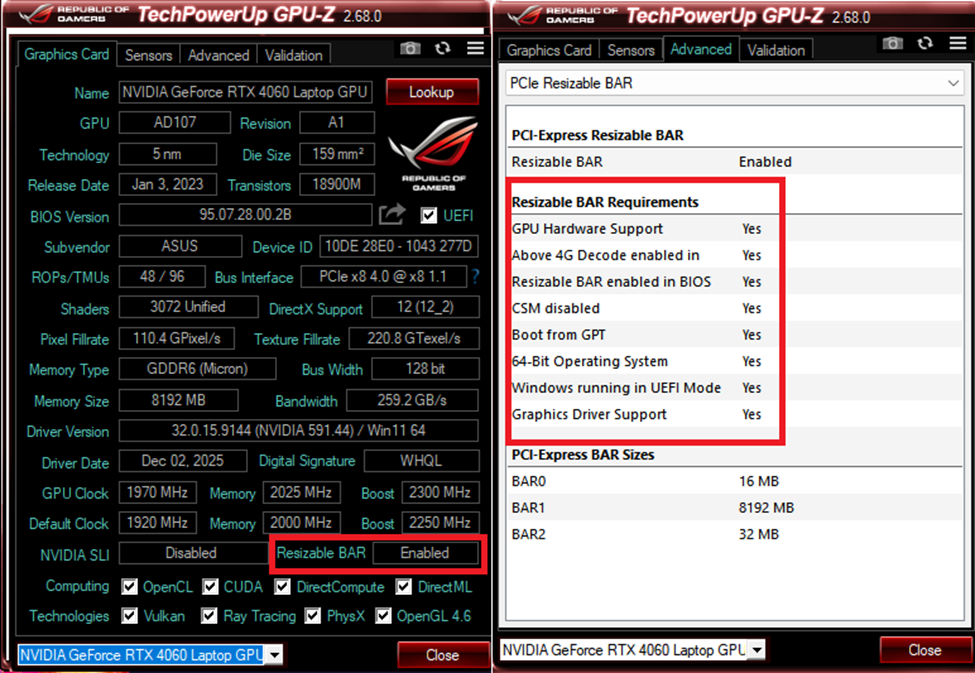
ఈ భాగాలన్నీ అమల్లోకి వచ్చిన తర్వాత, అధికారికంగా మద్దతు లేని శీర్షికల కోసం డ్రైవర్లో ఫీచర్ను బలవంతంగా ఆన్ చేయడానికి మరియు బెంచ్మార్కింగ్ మరియు ట్యూనింగ్తో కొనసాగడానికి మీరు NVIDIA ప్రొఫైల్ ఇన్స్పెక్టర్ని ఉపయోగించగలరు.
దశల వారీ ట్యుటోరియల్: NVIDIA ప్రొఫైల్ ఇన్స్పెక్టర్లో రీబార్ని ప్రారంభించడం
NVIDIA ప్రొఫైల్ ఇన్స్పెక్టర్ని డౌన్లోడ్ చేస్తోంది
NVIDIA ప్రొఫైల్ ఇన్స్పెక్టర్ అనేది అన్ని ముఖ్యమైన ReBAR ఫ్లాగ్లతో సహా దాచిన NVIDIA గ్రాఫిక్స్ డ్రైవర్ సెట్టింగ్లను వీక్షించడానికి మరియు సవరించడానికి ఉపయోగించే ఉచిత మరియు పోర్టబుల్ యుటిలిటీ. మీరు దాని సృష్టికర్త యొక్క (Orbmu2k) GitHub రెపోలోని “ఆస్తులు” విభాగం నుండి జిప్ ఆకృతిలో డౌన్లోడ్ చేసుకోవచ్చు:
https://github.com/Orbmu2k/nvidiaProfileInspector/releases/tag/2.4.0.27
ఇన్స్పెక్టర్ ఆర్కైవ్ను డౌన్లోడ్ చేసిన తర్వాత, దాన్ని ఎక్కడైనా సౌకర్యవంతంగా సంగ్రహించి, “nvidiaProfileInspector.exe”ని అడ్మిన్గా అమలు చేయండి. మీరు దీన్ని ఇప్పటికే ఇన్స్టాల్ చేయకుంటే, .NET ఫ్రేమ్వర్క్ 4.0 లేదా అంతకంటే ఎక్కువ ఇన్స్టాల్ చేయమని ఇది మిమ్మల్ని ప్రాంప్ట్ చేయవచ్చు, ఎందుకంటే ఇది దానికి అవసరమైన డిపెండెన్సీ. అదే జరిగితే, మీరు దీన్ని ఇక్కడ నుండి పట్టుకోవచ్చు (తర్వాత ఇన్స్టాల్ చేయవచ్చు):
https://dotnet.microsoft.com/en-us/download/dotnet-framework
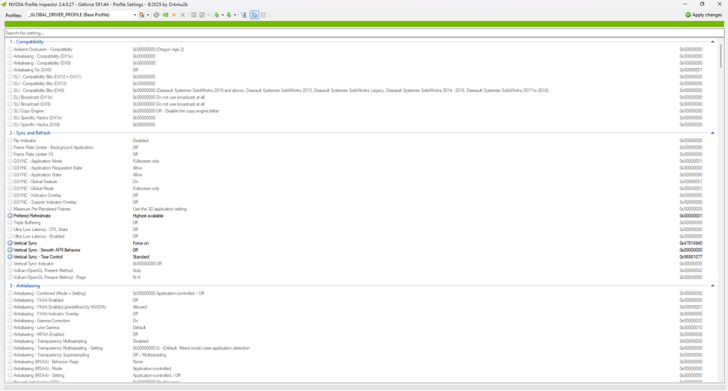
ఇన్స్పెక్టర్ని అమలు చేసిన తర్వాత, మీరు ఈ ఇంటర్ఫేస్తో అభినందించబడాలి:
ఇన్స్పెక్టర్ యూజర్ ఇంటర్ఫేస్ను నావిగేట్ చేస్తోంది
ఇంటర్ఫేస్ ఎగువన ఒక టూల్బార్ను కలిగి ఉంది, ఇందులో ప్రస్తుత డ్రైవర్ ప్రొఫైల్ను చూపే ఎడమవైపున “ప్రొఫైల్స్” డ్రాప్డౌన్ జాబితా ఉంటుంది. డిఫాల్ట్గా తెరవబడిన ప్రొఫైల్ “_GLOBAL_DRIVER_PROFILE (బేస్ ప్రొఫైల్)”, ఇది మీ అన్ని గేమ్లకు ప్రపంచవ్యాప్తంగా వర్తించే డ్రైవర్ సెట్టింగ్లను కలిగి ఉన్న ప్రొఫైల్. మీ ఇన్స్టాల్ చేసిన డ్రైవర్లో NVIDIA చేర్చిన అన్ని గేమ్ల కోసం డ్రైవర్ ప్రొఫైల్లను కూడా జాబితా కలిగి ఉంది. మీరు ఏమి చేస్తున్నారో మీకు సరిగ్గా తెలియకుంటే మీరు ఈ సెట్టింగ్లను తాకవద్దని నేను గట్టిగా సిఫార్సు చేస్తున్నాను, ప్రపంచవ్యాప్తంగా ReBARని ప్రారంభించమని నేను సిఫార్సు చేయను, కారణాల వల్ల మేము ఈ గైడ్లో తర్వాత అన్వేషిస్తాము.
గేమ్ని ఎంచుకోవడం మరియు దాని కోసం రీబార్ని ప్రారంభించడం
ప్రొఫైల్ల డ్రాప్డౌన్ జాబితాలో దాని పేరును టైప్ చేయడం ద్వారా మీరు డ్రైవర్-సైడ్ రీబార్ను ప్రారంభించాలనుకుంటున్న గేమ్ను కనుగొనండి, ఇది వాస్తవానికి శోధన బార్గా కూడా రెట్టింపు అవుతుంది. మీ గేమ్ లిస్ట్లో లేకుంటే, మీరు దాని కోసం ఒక ప్రొఫైల్ని క్రియేట్ చేయాల్సి రావచ్చు (దీన్ని ఎలా చేయాలో మేము తర్వాత తెలియజేస్తాము).
మీ గేమ్ను ఎంచుకున్న తర్వాత (ఈ సందర్భంలో ఇది అస్సాస్సిన్ క్రీడ్ షాడోస్), ప్రోగ్రామ్ యొక్క ప్రధాన టూల్బార్ క్రింద ఉన్న ఆకుపచ్చ గీత కింద ఉన్న ఇతర శోధన పట్టీలో “ReBAR” అని టైప్ చేసి, ఆపై “rBAR – ఎనేబుల్” ఫ్లాగ్ను “ప్రారంభించబడింది”కి సెట్ చేయండి, దాన్ని డ్రాప్డౌన్ జాబితా నుండి ఎంచుకుని, ఆపై దానికి సంబంధించిన విలువల డ్రాప్డౌన్ జాబితా నుండి దాన్ని ఎంచుకుని, ఆపై చివరగా బటన్పై కుడి క్లిక్ చేయండి. కార్యక్రమం. అంతే, మీరు ఇప్పుడు మీ గేమ్ కోసం డ్రైవర్ సైడ్ రీబార్ని ఎనేబుల్ చేసారు! మీ గేమ్ కోసం దీన్ని ప్రారంభించడం ద్వారా మీరు పొందే ఏవైనా సంభావ్య పనితీరు మెరుగుదలలను ధృవీకరించడం మాత్రమే ఇప్పుడు మిగిలి ఉంది మరియు దానిని ఎలా చేయాలో ఈ గైడ్లో తర్వాత చూద్దాం.
ఇప్పుడు, మీరు ఇన్స్పెక్టర్ ఇంటర్ఫేస్లో కొన్ని అదనపు రీబార్-సంబంధిత డ్రైవర్ ఫ్లాగ్లను గమనించి ఉండవచ్చు. ఈ ఫ్లాగ్లను NVIDIA కొన్ని సిస్టమ్లలో మరియు నిర్దిష్ట గేమ్లలో ReBAR ఎలా ప్రవర్తిస్తుందో మరింత సర్దుబాటు చేయడానికి ఉపయోగిస్తుంది. ఇన్స్పెక్టర్ యొక్క “అదనపు” విభాగంలో పేలవంగా డాక్యుమెంట్ చేయబడిన మరియు పరీక్షించబడని రెండు ReBAR ఫ్లాగ్లు కూడా ఉన్నాయి. మేము వాటిని ప్రస్తుతానికి విస్మరిస్తాము.
ఇతర మూడు ReBAR ఫ్లాగ్ల గురించిన చిన్న వివరణ ఇక్కడ ఉంది:
ఇంటెల్ CPU మినహాయింపు: కొన్ని గేమ్ల కోసం కొన్ని సమస్యాత్మక ఇంటెల్ CPUలపై ReBARని ప్రారంభించడాన్ని నివారిస్తుంది. మీ ఇంటెల్ ఆధారిత ప్లాట్ఫారమ్లో స్థిరత్వ సమస్యలు ఏర్పడితే మినహా ఒంటరిగా వదిలివేయండి.
ఎంపికలు: కొన్ని గేమ్లలో ReBARని పూర్తిగా ప్రారంభించడానికి సహాయక ఫ్లాగ్.
పరిమాణ పరిమితి: CPU ఒక భాగంలో ఎంత VRAMని యాక్సెస్ చేయగలదో సెట్ చేస్తుంది. అధిక హెక్స్ విలువలు అంటే పెద్ద VRAM విండోలను సూచిస్తుంది మరియు పనితీరును మెరుగుపరచవచ్చు మరియు FINAL FANTASY VII REBIRTH వంటి కొన్ని గేమ్లలో ReBAR ప్రేరిత నత్తిగా మాట్లాడడాన్ని కూడా తగ్గించవచ్చు.
మీరు ఈ సెట్టింగ్లతో మీకు కావలసిన విధంగా ప్రయోగాలు చేయవచ్చు మరియు మీరు అలా చేయాలనుకుంటే అవి మరింత పెద్ద పనితీరును (లేదా కొన్నిసార్లు మరింత స్థిరత్వాన్ని) అందిస్తాయో లేదో చూడవచ్చు.
ఐచ్ఛిక (కానీ సిఫార్సు) దశ: మీ అనుకూల ప్రొఫైల్ను సేవ్ చేస్తోంది:
డ్రైవర్ అప్డేట్లు అంతర్గత డ్రైవర్ ప్రొఫైల్ డేటాబేస్ను రీసెట్ చేయగలవు, మీరు NVIDIA ప్రొఫైల్ ఇన్స్పెక్టర్తో దరఖాస్తు చేసిన ఏవైనా అనుకూల ట్వీక్లను తుడిచివేయవచ్చు. ప్రతిసారీ మీ గేమ్ ప్రొఫైల్లను మళ్లీ ట్వీక్ చేయకుండా ఉండటానికి, మీరు ఫ్లాపీ డిస్క్ ఐకాన్పై పైకి సూచించే బాణంతో క్లిక్ చేసి, ఆపై “ఎగుమతి కరెంట్ ప్రొఫైల్ మాత్రమే”పై క్లిక్ చేసి, చివరకు మీరు ఎంచుకున్న ఫోల్డర్లో .nip ఫైల్గా సేవ్ చేయడం ద్వారా వాటిని సేవ్ చేయవచ్చు:
అప్పుడు, మీరు ఇన్స్పెక్టర్తో మీ మునుపు సేవ్ చేసిన ప్రొఫైల్ను మళ్లీ దిగుమతి చేయాలనుకుంటే, మీ ప్రొఫైల్ని తిరిగి NVIDIA గ్రాఫిక్స్ డ్రైవర్ డేటాబేస్లోకి ఎంచుకుని, దిగుమతి చేసుకోవడానికి క్రిందికి సూచించే బాణంతో ఫ్లాపీ డిస్క్ చిహ్నంపై క్లిక్ చేయండి:
చిట్కాలు మరియు ట్రబుల్షూటింగ్:
మీకు ReBAR సెట్టింగ్లు కనిపించకుంటే, తాజా NVIDIA ప్రొఫైల్ ఇన్స్పెక్టర్ బిల్డ్కి అప్డేట్ చేయడానికి ప్రయత్నించండి, పాత లెగసీ బిల్డ్లు కొన్నిసార్లు కొత్త ఫ్లాగ్లను చూపించవు.
ఇన్స్పెక్టర్ అంతర్గత NVIDIA డ్రైవర్ డేటాబేస్ను చదువుతారు మరియు డ్రైవర్ నవీకరణలు ఏ ఫ్లాగ్లు అందుబాటులో ఉన్నాయో మార్చగలవు, అందుకే అనుకూల ప్రొఫైల్లను సేవ్ చేయడం చాలా ఉపయోగకరంగా ఉంటుంది.
డ్రాప్డౌన్ లిస్ట్లో గేమ్ కనిపించకపోతే, మీరు ముందుగా సన్ చిహ్నంపై క్లిక్ చేయడం ద్వారా అనుకూల గేమ్ ప్రొఫైల్ను సృష్టించవచ్చు:
ఆపై స్క్రీన్ మధ్యలో కనిపించే డైలాగ్ బాక్స్లో ప్రొఫైల్ పేరును నమోదు చేయండి:
చివరగా, మీరు ఎగువ కుడి వైపున ఉన్న “మార్పులను వర్తింపజేయి” బటన్పై క్లిక్ చేయడం ద్వారా మార్పులను చేయవచ్చు, ఆపై మీ కొత్తగా ట్వీక్ చేసిన గేమ్ని పరీక్షించడానికి తిరిగి రావడానికి ఇన్స్పెక్టర్ను మూసివేయండి.
గేమ్ బెంచ్మార్క్లు
NVIDIA ప్రొఫైల్ ఇన్స్పెక్టర్ ద్వారా రీసైజబుల్ బార్ను బలవంతంగా ఆన్ చేయడం వాస్తవ గేమింగ్ పనితీరును ఎలా ప్రభావితం చేస్తుందో పాఠకులకు నిజమైన అవగాహనను అందించడానికి, నేను ప్రముఖ CapFrameX పనితీరు క్యాప్చరింగ్ సాఫ్ట్వేర్ను ఉపయోగించి బెంచ్మార్క్లను అమలు చేసాను, అర్థవంతమైన పనితీరు కొలమానాలను ఉపయోగించి మూడు ఆధునిక శీర్షికలలో ReBAR OFF vs ONను పోల్చి చూసాను: సగటు FPS, 1% తక్కువ FPS%. 1% తక్కువ సగటు. ఈ కొలమానాలు ఫ్రేమ్రేట్లు పెరుగుతాయో లేదో మాత్రమే కాకుండా, అనుభవం సున్నితంగా మరియు మరింత స్థిరంగా అనిపిస్తుందో లేదో కూడా తెలియజేస్తాయి.
నేను కింది సంబంధిత స్పెక్స్తో నా డెస్క్టాప్ మరియు ల్యాప్టాప్ PCలు రెండింటిలోనూ బెంచ్మార్క్లను ప్రదర్శించాను:
| Hardware/software | Desktop PC | Laptop PC |
| CPU | Intel Core i7-14700K | Intel Core i7-12700H |
| RAM | 32 GB DDR5 | 16 GB DDR4 |
| GPU | NVIDIA GeForce RTX 4090 | NVIDIA GeForce RTX 4060 Laptop GPU |
| Storage | 2 TB NVMe SSD PCIe 3.0 4X | 1 TB NVMe SSD PCIe 4.0 4X |
| Operating system | Windows 11 25H2 | Windows 11 25H2 |
UEFI BIOS, ఆపరేటింగ్ సిస్టమ్, సిస్టమ్ డ్రైవర్లు మరియు గేమ్లు బెంచ్మార్క్లను ప్రదర్శించే ముందు పూర్తిగా నవీకరించబడ్డాయి.
చివరగా, లక్ష్య హార్డ్వేర్ స్పెక్స్ కోసం ఆప్టిమైజ్ చేసిన గ్రాఫిక్స్ సెట్టింగ్లతో బెంచ్మార్క్లను రన్ చేయడం ద్వారా బెంచ్మార్క్లు పూర్తిగా GPU-పరిమితం (ReBAR ప్రధానంగా GPU పనితీరును ప్రభావితం చేస్తుంది కాబట్టి) ఉండేలా చూసుకున్నాను. రన్-టు-రన్ వ్యత్యాసం యొక్క ప్రభావాన్ని వీలైనంత వరకు తగ్గించడానికి బెంచ్మార్క్ ఫలితాలు మూడు పరుగుల సగటు నుండి తీసుకోబడ్డాయి.
డైయింగ్ లైట్: ది బీస్ట్ – డెస్క్టాప్ PC బెంచ్మార్క్లు
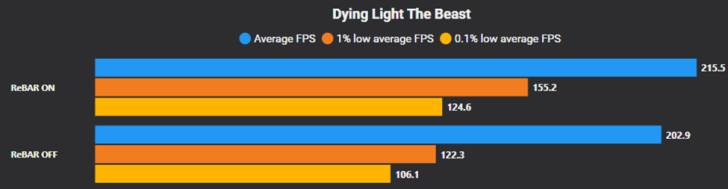
డైయింగ్ లైట్లో: ది బీస్ట్, రీసైజబుల్ బార్ని ఎనేబుల్ చేయడం ద్వారా మూడు పనితీరు కొలమానాలలో కొలవదగిన లాభాలను అందించింది. సగటు FPS/1% తక్కువ సగటు FPS/0.1% తక్కువ సగటు FPS వరుసగా 6%/27%/17% మెరుగుపడింది, ఇది కేవలం అధిక ఫ్రేమ్రేట్లను మాత్రమే కాకుండా తక్కువ డిప్లు మరియు ఎక్కిళ్లను సూచిస్తుంది, సాధారణంగా CPU మరియు GPU మధ్య గణనీయమైన డేటాను బదిలీ చేసే ఇంజిన్లతో గేమ్లకు రీబార్ ఎలా ప్రయోజనం చేకూరుస్తుంది.