

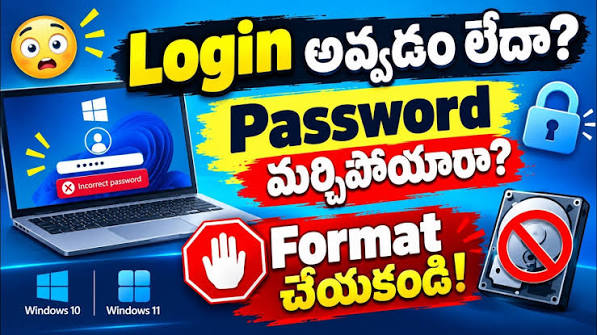
DNEWS: ఈ రోజుల్లో ల్యాప్టాప్ అనేది కేవలం ఒక ఎలక్ట్రానిక్ పరికరం మాత్రమే కాదు. వ్యక్తిగత ఫొటోలు, ముఖ్యమైన డాక్యుమెంట్లు, ఆఫీస్ ఫైల్స్, బ్యాంకింగ్ సమాచారం, విద్యా సంబంధిత వివరాలు ఇలా ఎన్నో కీలకమైన విషయాలు అందులోనే ఉంటాయి. అయితే కొన్నిసార్లు ల్యాప్టాప్ పాస్వర్డ్ మర్చిపోవడం వల్ల వాటన్నింటికీ దూరమవుతుంటారు. సరైన పాస్వర్డ్ గుర్తుకు రాకపోవడంతో చాలామంది వెంటనే సర్వీస్ సెంటర్కు వెళ్లాలని లేదా విండోస్ను మళ్లీ ఇన్స్టాల్ చేయాలని ఆలోచిస్తారు. కానీ అంత తొందరపడాల్సిన అవసరం లేదు.
మీరు ఉపయోగిస్తున్న ల్యాప్టాప్ Windows 10, Windows 11 లేదా Apple MacBook అయినా.. పాస్వర్డ్ మర్చిపోయినప్పుడు కొన్ని అధికారిక రికవరీ మార్గాలు అందుబాటులో ఉన్నాయి. ముఖ్యంగా డేటా తొలగిపోకుండా సమస్యను పరిష్కరించుకునే అవకాశాలు కూడా ఉన్నాయి. అయితే మీరు ఉపయోగిస్తున్న అకౌంట్ రకం, పరికరంలో ఉన్న భద్రతా సెట్టింగుల ఆధారంగా పరిష్కారం మారుతుంది. మరి పాస్వర్డ్ మర్చిపోయినప్పుడు ఏం చేయాలి? డేటా సురక్షితంగా ఉంచుకుంటూ తిరిగి ల్యాప్టాప్ను ఎలా ఉపయోగించాలి? తెలుసుకుందాం.
ముందుగా ఈ చిన్న విషయాలను చెక్ చేయండి
పాస్వర్డ్ తప్పుగా ఉందని భావించే ముందు కొన్ని సాధారణ అంశాలను పరిశీలించాలి. కొన్నిసార్లు పాస్వర్డ్ మర్చిపోకపోయినా కీబోర్డ్ సెట్టింగుల కారణంగా లాగిన్ సమస్య రావచ్చు.
- Caps Lock: కీబోర్డ్లో Caps Lock ఆన్లో ఉందేమో చూడండి. పాస్వర్డ్లో పెద్ద అక్షరాలు, చిన్న అక్షరాలు వేర్వేరుగా పరిగణించబడతాయి.
- Keyboard Language: కీబోర్డ్ ఇన్పుట్ భాష మారిపోయిందేమో పరిశీలించండి. ఇంగ్లీష్కు బదులుగా వేరే భాషలో టైప్ అవుతుంటే పాస్వర్డ్ తప్పుగా నమోదవుతుంది.
- Num Lock: పాస్వర్డ్లో నంబర్లు ఉంటే Num Lock ఆన్లో ఉందో లేదో చూడండి.
- Restart: ఒక్కసారి ల్యాప్టాప్ను రీస్టార్ట్ చేసి మళ్లీ ప్రయత్నించండి. తాత్కాలిక సాఫ్ట్వేర్ సమస్యలు కూడా కొన్నిసార్లు లాగిన్కు అడ్డంకిగా మారవచ్చు.
ఈ విషయాలను పరిశీలించిన తర్వాత కూడా లాగిన్ కాకపోతే మీ అకౌంట్ రకాన్ని బట్టి తదుపరి చర్య తీసుకోవాలి.
1. Microsoft Account పాస్వర్డ్ మర్చిపోతే ఇలా చేయండి
చాలామంది Windows 10, Windows 11 ల్యాప్టాప్లలో Microsoft Account ఉపయోగించి లాగిన్ అవుతుంటారు. ఈ అకౌంట్కు సాధారణంగా Outlook, Hotmail లేదా ఇతర Microsoft ఈమెయిల్ చిరునామా అనుసంధానమై ఉంటుంది.
మీరు Microsoft Account పాస్వర్డ్ మర్చిపోయినట్లయితే ల్యాప్టాప్ లాగిన్ స్క్రీన్లో కనిపించే I forgot my password అనే ఆప్షన్ను ఎంచుకోవచ్చు. ఆ తర్వాత మీ గుర్తింపును నిర్ధారించడానికి Microsoft సూచించే ప్రక్రియను పూర్తి చేయాలి.
రిజిస్టర్డ్ మొబైల్ నంబర్ లేదా ప్రత్యామ్నాయ ఈమెయిల్కు వచ్చే వెరిఫికేషన్ కోడ్ ద్వారా మీ అకౌంట్ను ధృవీకరించాల్సి ఉంటుంది. ధృవీకరణ పూర్తయిన తర్వాత కొత్త పాస్వర్డ్ సెట్ చేసుకోవచ్చు.
ల్యాప్టాప్లోకి ప్రవేశించలేకపోయినా మరో మొబైల్ లేదా కంప్యూటర్లో బ్రౌజర్ తెరిచి Microsoft అధికారిక Password Reset పేజీని ఉపయోగించవచ్చు.
అధికారిక లింక్: https://account.live.com/password/reset
కొత్త పాస్వర్డ్ సెట్ చేసిన తర్వాత ల్యాప్టాప్లో ఇంటర్నెట్ కనెక్షన్ అందుబాటులో ఉండేలా చూసి కొత్త వివరాలతో లాగిన్ అవ్వండి. ఈ ప్రక్రియలో మీ ఫైళ్లను తొలగించాల్సిన అవసరం సాధారణంగా ఉండదు. https://support.microsoft.com/en-us/accounts-billing/security/change-or-reset-your-microsoft-account-password-in-windows
2. Local Account పాస్వర్డ్ మర్చిపోతే ఈ పద్ధతి ఉపయోగపడుతుంది
కొంతమంది Microsoft Accountకు బదులుగా Local Account ఉపయోగిస్తుంటారు. అంటే ల్యాప్టాప్లోనే ప్రత్యేకంగా ఒక యూజర్ పేరు, పాస్వర్డ్ సెట్ చేసుకుని ఉపయోగిస్తారు.
ఇలాంటి సందర్భాల్లో Windows లాగిన్ స్క్రీన్లో పాస్వర్డ్ నమోదు చేసిన తర్వాత Reset password అనే ఆప్షన్ కనిపిస్తే దాన్ని ఎంచుకోవాలి. అనంతరం అకౌంట్ సృష్టించినప్పుడు ముందుగా సెట్ చేసుకున్న Security Questionsకు సమాధానాలు ఇవ్వాలి.
సమాధానాలు సరైనవైతే కొత్త పాస్వర్డ్ను సెట్ చేసుకునే అవకాశం లభిస్తుంది. ఆ తర్వాత కొత్త పాస్వర్డ్తో ల్యాప్టాప్లోకి ప్రవేశించవచ్చు.
ఒకవేళ ముందుగానే Password Reset Disk తయారు చేసుకుని ఉంటే దాన్ని కూడా ఉపయోగించవచ్చు. అయితే ఈ సదుపాయం ముందుగానే సిద్ధం చేసుకున్న వారికి మాత్రమే ఉపయోగపడుతుంది.
Microsoft సూచనల ప్రకారం Local Account పాస్వర్డ్ రీసెట్ చేయడానికి లాగిన్ స్క్రీన్లోని Reset Password ఎంపిక, Security Questions లేదా ముందుగా సృష్టించిన Reset Disk ఉపయోగపడతాయి. https://support.microsoft.com/en-us/windows/security/change-or-reset-your-local-account-password-in-windows
3. పాస్వర్డ్ కాదు.. PIN మర్చిపోయారా?
Windows ల్యాప్టాప్లలో చాలామంది పూర్తి పాస్వర్డ్కు బదులుగా నాలుగు లేదా ఆరు అంకెల PIN ఉపయోగిస్తుంటారు. కొన్నిసార్లు పాస్వర్డ్ గుర్తున్నా PIN మర్చిపోవచ్చు. అలాంటి సందర్భంలో లాగిన్ స్క్రీన్లో I forgot my PIN అనే ఆప్షన్ ఉందేమో చూడండి.
ఈ ఆప్షన్ అందుబాటులో ఉంటే దాన్ని ఎంచుకుని Microsoft Account ద్వారా మీ గుర్తింపును ధృవీకరించండి. ఆ తర్వాత కొత్త PIN సెట్ చేసుకోవచ్చు.
ఇక్కడ ఒక ముఖ్యమైన విషయం గుర్తుంచుకోవాలి. Microsoft Account ఉపయోగించే వారికి ఈ ఆప్షన్ అందుబాటులో ఉండవచ్చు. Local Account ఉపయోగించే వారికి పరిస్థితి భిన్నంగా ఉంటుంది. అలాంటప్పుడు ముందుగా అకౌంట్ పాస్వర్డ్తో లాగిన్ అయ్యి Settingsలో PIN మార్చాల్సి రావచ్చు.
అందువల్ల PIN మర్చిపోయినప్పుడు వెంటనే Windows రీసెట్ చేయడం కంటే ముందుగా ఈ అధికారిక మార్గాన్ని ప్రయత్నించడం మంచిది. https://support.microsoft.com/en-us/windows/security/change-or-reset-your-pin-in-windows
4. మరో Administrator Account ఉంటే?
మీ ల్యాప్టాప్లో ఒకటి కంటే ఎక్కువ యూజర్ అకౌంట్లు ఉన్నాయా? వాటిలో మరొక అకౌంట్కు Administrator అనుమతులు ఉంటే అది ఉపయోగపడవచ్చు.
ఆ అడ్మిన్ అకౌంట్లోకి లాగిన్ అయ్యే అవకాశం ఉంటే Windowsలోని User Management సెట్టింగుల ద్వారా సంబంధిత Local Account పాస్వర్డ్ను మార్చే అవకాశం ఉంటుంది.
అయితే ఇది మీ స్వంత పరికరంలో, మీకు చట్టబద్ధమైన అడ్మిన్ అనుమతులు ఉన్నప్పుడు మాత్రమే చేయాలి. ఇతరుల అకౌంట్లలోకి అనుమతి లేకుండా ప్రవేశించడానికి ప్రయత్నించకూడదు.
5. MacBook పాస్వర్డ్ మర్చిపోతే ఏం చేయాలి?
Apple MacBook వినియోగదారులకు కూడా పాస్వర్డ్ మర్చిపోయినప్పుడు కొన్ని రికవరీ మార్గాలు ఉన్నాయి.
ముందుగా MacBookను రీస్టార్ట్ చేసి లాగిన్ స్క్రీన్ వద్ద పాస్వర్డ్ నమోదు చేసే చోట ప్రశ్నార్థకం గుర్తు లేదా Password Reset సందేశం కనిపిస్తుందేమో చూడాలి. అలాంటి ఆప్షన్ కనిపిస్తే దాన్ని ఎంచుకుని స్క్రీన్పై వచ్చే సూచనలను అనుసరించాలి.
మీ Apple Account వివరాలు లేదా ముందుగా సృష్టించిన FileVault Recovery Key అడిగే అవకాశం ఉంది. అవసరమైన వివరాలను అందించిన తర్వాత కొత్త లాగిన్ పాస్వర్డ్ సెట్ చేసుకోవచ్చు.
లాగిన్ స్క్రీన్ నుంచి రీసెట్ చేయడం సాధ్యం కాకపోతే macOS Recovery ద్వారా రికవరీ ప్రయత్నించవచ్చు. అయితే MacBook మోడల్, macOS వెర్షన్, భద్రతా సెట్టింగుల ఆధారంగా దశలు మారుతాయి.
ముఖ్యంగా FileVault ఎనేబుల్ చేసి ఉంటే Recovery Keyను భద్రంగా ఉంచుకోవడం చాలా అవసరం. ఆ కీతో పాటు ఇతర రికవరీ మార్గాలు కూడా అందుబాటులో లేకపోతే డేటాను తిరిగి పొందడం సాధ్యం కాకపోవచ్చు. https://support.apple.com/en-us/102633
6. డేటా పోకుండా ఉండాలంటే ఈ తప్పులు చేయకండి
పాస్వర్డ్ మర్చిపోయినప్పుడు కొంతమంది ఇంటర్నెట్లో కనిపించే ఏవేవో సాఫ్ట్వేర్లను డౌన్లోడ్ చేసి ప్రయత్నిస్తుంటారు. మరికొందరు తెలియని వ్యక్తులు చెప్పిన కమాండ్లు ఉపయోగించి ల్యాప్టాప్ను అన్లాక్ చేయాలని చూస్తారు. ఇలాంటి చర్యలు మీ డేటా భద్రతకు ముప్పు కలిగించవచ్చు.
ఈ విషయాలను గుర్తుంచుకోండి:
- వెంటనే Windows Reinstall చేయకండి.
- ఫ్యాక్టరీ రీసెట్ చేయడానికి ముందు డేటా బ్యాకప్ ఉందో లేదో నిర్ధారించుకోండి.
- గుర్తుతెలియని Password Recovery సాఫ్ట్వేర్లను ఉపయోగించకండి.
- మీ Microsoft లేదా Apple Account వెరిఫికేషన్ కోడ్ను ఇతరులతో పంచుకోకండి.
- BitLocker లేదా FileVault Recovery Keyలను భద్రంగా ఉంచుకోండి.
- ల్యాప్టాప్లో ముఖ్యమైన ఆఫీస్ లేదా వ్యక్తిగత ఫైళ్లు ఉంటే నిపుణుల సలహా తీసుకోండి.
ముఖ్యంగా Windowsలో Reset this PC వంటి ఎంపికలను ఉపయోగించే ముందు స్క్రీన్పై కనిపించే సూచనలను పూర్తిగా చదవాలి. కొన్ని ఎంపికలు వ్యక్తిగత ఫైళ్లను ఉంచవచ్చు, మరికొన్ని వాటిని తొలగించవచ్చు. కాబట్టి డేటా భద్రతపై స్పష్టత లేకుండా ఎలాంటి రీసెట్ చేయకూడదు.
7. భవిష్యత్తులో పాస్వర్డ్ మర్చిపోకుండా ఉండాలంటే?
ఒక్కసారి పాస్వర్డ్ మర్చిపోయిన తర్వాత ఇబ్బందులు పడటం కంటే ముందుగానే జాగ్రత్తలు తీసుకోవడం మంచిది.
ముందుగా మీ Microsoft లేదా Apple Accountకు రికవరీ మొబైల్ నంబర్, ప్రత్యామ్నాయ ఈమెయిల్ జతచేయండి. వీలైతే పాస్వర్డ్ మేనేజర్ ఉపయోగించండి. ముఖ్యమైన పాస్వర్డ్లను సురక్షితంగా భద్రపరచుకోండి.
అలాగే ముఖ్యమైన డాక్యుమెంట్లు, ఫొటోలు, ఆఫీస్ ఫైళ్లను ఎప్పటికప్పుడు External Hard Disk లేదా విశ్వసనీయ Cloud Storageలో బ్యాకప్ చేసుకోండి. Windowsలో BitLocker, Macలో FileVault వంటి భద్రతా ఫీచర్లను ఉపయోగిస్తుంటే వాటి Recovery Keyలను ల్యాప్టాప్కు వేరుగా భద్రపరచాలి.
ముగింపు
ల్యాప్టాప్ పాస్వర్డ్ మర్చిపోయినంత మాత్రాన మీ డేటా మొత్తం పోయిందని భావించాల్సిన అవసరం లేదు. Windowsలో Microsoft Account Reset, Local Account Security Questions, PIN Recovery వంటి అధికారిక మార్గాలు ఉన్నాయి. MacBook వినియోగదారులు Apple సూచించే Password Reset లేదా Recovery విధానాలను ప్రయత్నించవచ్చు.
అయితే ప్రతి ల్యాప్టాప్లో ఒకే పద్ధతి పనిచేయదు. పరికరంలోని భద్రతా సెట్టింగులు, అకౌంట్ రకం, ఎన్క్రిప్షన్ ఆధారంగా పరిష్కారం మారుతుంది. కాబట్టి తొందరపడి ఫ్యాక్టరీ రీసెట్ చేయకుండా ముందుగా అధికారిక రికవరీ మార్గాలను ప్రయత్నించండి. ముఖ్యమైన డేటా ఉన్నప్పుడు నిపుణుల సహాయం తీసుకోవడం కూడా మంచిది. గుర్తుంచుకోండి.. పాస్వర్డ్ మర్చిపోవడం సమస్యే కావచ్చు, కానీ సరైన జాగ్రత్తలు తీసుకుంటే డేటాను కాపాడుకునే అవకాశం ఉంటుంది.